正篇收官之后,叶扬给 9 篇老教程补浏览器实拍截图,顺手给自己挖了个坑:手机浮层要现场点开、流程图比视口还高、九张图全部要暗色主题、还得是 2x 高清——手动截图九遍等于自虐。于是花了半天造了一台"自动相机":不装 puppeteer、不装 playwright、
node_modules里一个包都没有,300 行代码指挥系统自带的 Edge 把照片拍完。过程中还撞上一桩"暗色开关全开、页面却惨白如纸"的怪案,破案过程比截图本身有意思。这篇番外把流水线和案子都记下来。
一、九张图,九种状态
先看需求有多碎。给老教程配图不是"截个屏幕"那么简单:
| 图 | 页面 | 麻烦之处 |
|---|---|---|
| G16 scrollspy | 文章页 | 要滚到指定章节,等蓝色竖线激活 |
| G14 手机目录 | 文章页 | 要 390px 手机视口,还得先点一下 ☰ 浮层才出现 |
| G15 mermaid 流程图 | 文章页 | 图比视口高,得等 JS 渲染完,再把视口外的整图裁出来 |
| G13 分页条 | 首页 | 要滚到页面最底部再上移一点 |
| G10 时间线归档 | 固定页 | 运行时 fetch 数据渲染,拍早了只有"加载中" |
| 其余 4 张 | 文章页 | 全部暗色主题、全部高清 2x |
共性是:状态要摆好,时机要等对。人工操作九遍,下次再补图又是九遍。写个脚本,一次投入,终身白嫖——这符合本系列的家训。
二、选型:不伺候 puppeteer
无头截图的常规答案是 puppeteer / playwright。叶扬没选它们,原因很现实:
- 安装时要下载一整套 Chromium,国内网络下这一步经常卡在 99%,还得配镜像;
- 为了截九张图请进一个几百 MB 的
node_modules,纯属高射炮打蚊子; - 本机本来就装着 Edge,内核就是 Chromium,凭什么再下载一个?
Chrome/Edge 自带一套叫 Chrome DevTools Protocol(CDP) 的远程控制协议——F12 开发者工具能用什么,外部程序就能用什么:导航、执行 JS、设视口、截图,全都是协议里的方法。用命令行参数把浏览器以"远程调试模式"启动,再通过一个 WebSocket 给它发 JSON 指令,就是无头浏览器的全部秘密。puppeteer 本质上也只是这个协议的一个封装库而已。
还有一个好消息:Node 22 起全局内置了 WebSocket,以前需要 ws npm 包才能连 CDP,现在零依赖直连。最终这台相机只有一个文件、零个外部包:tools/cdp-shot.js。
三、最小可用版:四个动作
协议流程比想象的简单,时序如下:
%%{init: {'theme':'dark','themeVariables':{'background':'#0d1117','primaryColor':'#1f6feb','primaryTextColor':'#ffffff','primaryBorderColor':'#79c0ff','secondaryColor':'#21262d','tertiaryColor':'#30363d','lineColor':'#8b949e','textColor':'#e6edf3','clusterBkg':'#161b22','clusterBorder':'#58a6ff','edgeLabelBackground':'#21262d','actorBkg':'#1f6feb','actorBorder':'#79c0ff','actorTextColor':'#ffffff','signalColor':'#8b949e','signalTextColor':'#e6edf3','labelBoxBkgColor':'#21262d','labelBoxBorderColor':'#58a6ff','labelTextColor':'#e6edf3','noteBkgColor':'#30363d','noteTextColor':'#e6edf3','fontSize':'15px'}}}%%
sequenceDiagram
    actor S as 截图脚本
    participant E as Edge 无头进程
    participant P as 页面
    S->>E: spawn:--headless=new --remote-debugging-port=0
    E-->>S: stderr 吐出 DevTools 监听端口
    S->>E: HTTP 访问 /json/list 拿页面 WebSocket 地址
    S->>E: WebSocket 握手
    S->>E: Fetch.enable(拦截样式表请求)
    S->>E: Page.navigate(url)
    E->>P: 请求 primer.css
    E-->>S: Fetch.requestPaused(请求被扣下)
    S->>E: Fetch.fulfillRequest(用本地 CSS 应答)
    S->>P: localStorage 写入暗色 → Page.reload
    S->>P: Runtime.evaluate(滚动/点击/取元素矩形)
    S->>E: Page.captureScreenshot
    E-->>S: base64 PNG
    S->>S: 解码写文件,收工
几个关键细节:
启动时让浏览器自己选端口。--remote-debugging-port=0 表示端口随机分配,浏览器会把实际端口和 WebSocket 地址打印到 stderr——从 DevTools listening on ws://127.0.0.1:xxxx/... 这行里正则抠出端口即可。随机端口的好处是不会和你正在开的 Edge、和上一次没杀干净的进程打架。
用临时 profile。--user-data-dir 指向一个 mkdtemp 出来的临时目录,截图完整个删掉,绝不污染你日常浏览器的 cookie 和登录态。
核心指令就四条:
await send('Page.enable');
await send('Emulation.setDeviceMetricsOverride',
    { width: 1440, height: 900, deviceScaleFactor: 2, mobile: false });
await send('Page.navigate', { url });
const shot = await send('Page.captureScreenshot', { format: 'png' });
fs.writeFileSync(out, Buffer.from(shot.data, 'base64'));
send 就是往 WebSocket 发 {id, method, params},再按 id 等回包,二十行封装。截图回来是 base64,解码落盘。到这一步为止,一切顺利——直到叶扬想截暗色主题。
四、一桩白底怪案
4.1 症状:开关全开,页面惨白
Gmeek 的暗色主题存在 localStorage 的 meek_theme 键里(G08 讲过这套三态机制)。无头浏览器第一次启动是白纸一张,所以脚本先导航到目标页,写入键值再刷新:
await send('Page.navigate', { url });
await evalJs(`localStorage.setItem('meek_theme','dark')`);
await send('Page.reload', { ignoreCache: true });
刷新之后叶扬检查状态,每一项都正确得无可挑剔:
document.documentElement.getAttribute('data-color-mode')→darklocalStorage.getItem('meek_theme')→dark
但截出来的图是这样的(故意滚动到 G16 那篇、复现现场):
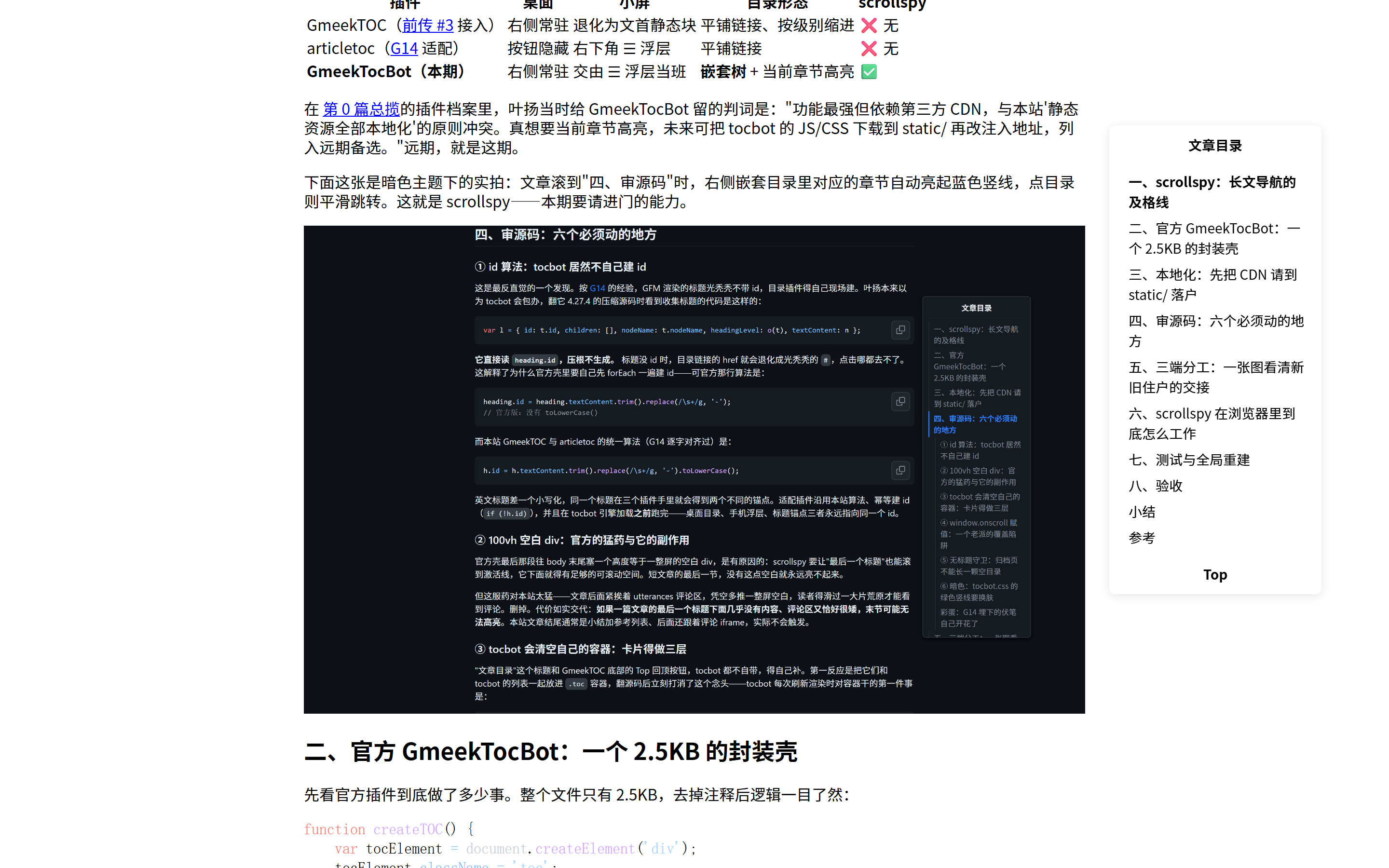
注意图里的魔幻景象:外层页面白底黑字,而正文里嵌着的 G16 截图本身是深色的——一张暗色截图躺在惨白的页面上,像两个平行宇宙。表格头、目录卡片全部失去配色,getComputedStyle(document.body).backgroundColor 直接是透明的 rgba(0,0,0,0)。
属性钩子挂对了,颜色却没生效。这说明暗色不是"没打开",而是定义颜色的那套 CSS 变量根本不存在。
4.2 侦探四步
叶扬的排查逐层深入:
- 数暗色规则:注入一段 JS 数
document.styleSheets里所有 CSS 规则,找--color-fg-default、[data-color-mode=dark]——0 条。样式表加载了,但里面没有暗色定义; - 看计算值:
getComputedStyle(document.body).getPropertyValue('--color-fg-default')——空字符串。变量确实没定义; - 查网络计时:
performance.getEntriesByName('.../primer.css')里这条请求的responseStatus是 0。0 不是 HTTP 状态码,它的意思是"请求没走到收到响应那一步就没了"; - 对照实验:同一个 URL,在命令行用
curl下载——200,文件完好。
结论锁定:只有无头浏览器进程拉不到这份 CSS,系统其他网络工具都能拉到。
4.3 嫌疑人:无头浏览器的网络环境
Gmeek 默认从南科大镜像加载 Primer CSS(国内加速的好意,总揽 #5 配置表里记过)。叶扬这台机器上装着 Clash,系统代理开关恰好处于关闭状态——这套"装了代理软件但系统代理没开"的组合,让无头 Edge 的网络栈行为变得很微妙:它似乎按某种代理发现机制尝试走本地代理端口,连接被拒绝或挂起,请求于是以 status 0 收场。
按常识该用启动参数修:
--no-proxy-server:明确告诉浏览器别用任何代理——没用;--ignore-certificate-errors:万一是证书问题——也没用。
具体是哪一层把连接吞掉的,叶扬没有刨根问底到内核源码(诚实交代)。但自动化工程里有个老教训:网络环境是最不可控的依赖,与其修好它,不如绕开它。
4.4 破案:在协议层当一次中间人
绕开的办法相当"降维打击":既然浏览器发不好这个请求,那就别让它发。CDP 里有一个 Fetch 域,能让浏览器在请求发出前先请示调试器:
// 1. 开启拦截,URL 模式匹配 primer.css
await send('Fetch.enable', {
    patterns: [{ urlPattern: '*Primer/21.0.7/primer.css*' }]
});

// 2. 收到 Fetch.requestPaused 事件时,用本地文件直接应答
ws.addEventListener('message', e => {
    const m = JSON.parse(e.data);
    if (m.method === 'Fetch.requestPaused') {
        send('Fetch.fulfillRequest', {
            requestId: m.params.requestId,
            responseCode: 200,
            responseHeaders: [{ name: 'Content-Type', value: 'text/css; charset=utf-8' }],
            body: fs.readFileSync('primer.css').toString('base64')
        });
    }
});
Fetch.fulfillRequest 的语义是"这个请求你不用发了,响应我给你"——状态码、响应头、base64 响应体全部由脚本提供。浏览器拿着本地 CSS 正常解析,请求根本没离开过网卡,什么代理什么镜像全部与它无关。
本地那份 primer.css 是事先用 curl(它网络正常)下载的 832KB 副本。加上拦截后重新截图,同一个位置:
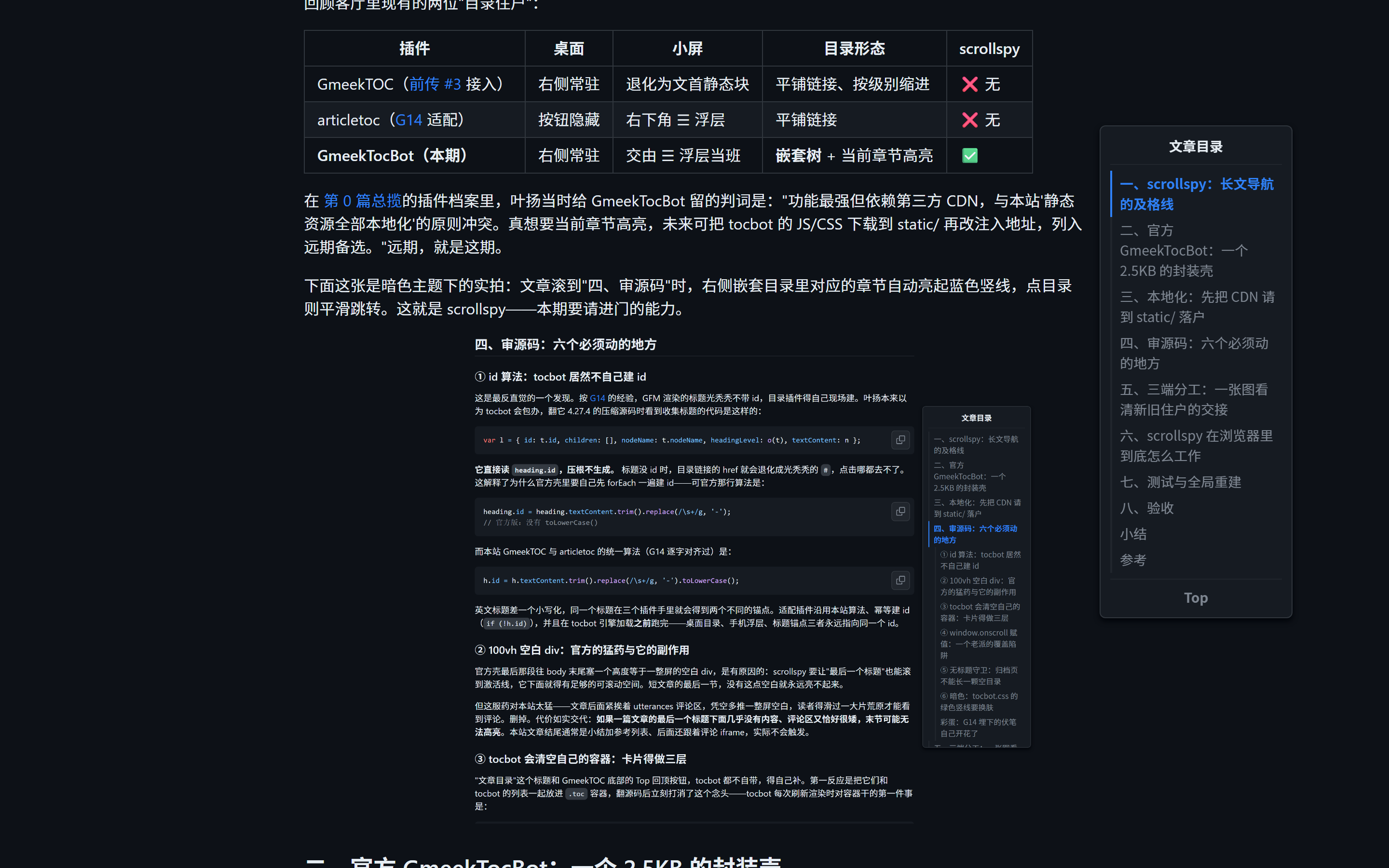
深底白字,万物归位。这个案子的方法论价值超出截图本身:CDP 的 Fetch 域给了你"浏览器与网络之间的中间人"位置,本地应答是确定性最高的测试手段——断网、改响应、注入故障、mock 接口,都是同一个机制。以后再遇到"自动化浏览器网络抽风",不必修网络,直接让它请求本地。
五、三个取景技巧
5.1 2x 高清:deviceScaleFactor
视口设 1440×900,但把 deviceScaleFactor 设成 2,截出来就是 2880×1800 的图,Retina 屏看不糊:
await send('Emulation.setDeviceMetricsOverride', {
    width, height, deviceScaleFactor: 2,
    mobile: width <= 1249   // 与本站 TOC 插件的小屏断点严格对齐
});
5.2 元素级取景:clip + 视口外截图
mermaid 流程图渲染后高达 2300px,远超 900 视口。CDP 支持截指定矩形,而且 captureBeyondViewport: true 允许矩形落在视口之外——不用把页面滚到元素位置,整张图任何坐标都能裁。
脚本约定:--eval 传入的 JS 如果返回一个 {x, y, width, height} 对象,就把它当取景矩形。于是等图 + 测量的逻辑可以这样写:
(async () => {
    for (let i = 0; i < 25; i++) {
        if (document.querySelector('.mermaid-wrap svg')) break;
        await new Promise(r => setTimeout(r, 300));  // 轮询等 mermaid 渲染
    }
    const r = document.querySelector('.mermaid-wrap svg').getBoundingClientRect();
    return {
        x: r.x - 8,
        y: r.y + scrollY - 8,   // getBoundingClientRect 是视口坐标,裁全页要加 scrollY
        width: r.width + 16,
        height: r.height + 16
    };
})()
getBoundingClientRect() 返回的是相对当前视口的坐标,而 clip 相对整页,y 值必须补回 scrollY;四周留 16px 呼吸边距。这是拍元素截图最容易错的一个符号。
5.3 手机浮层:先点再拍
G14 的 ☰ 目录浮层默认隐藏,点按钮才出现。手机视口(390×844)下用 --click 传选择器,脚本在截图前执行一次点击并等待动画:
node tools/cdp-shot.js https://站点/post/21.html g14.png 390 844 \
  --theme dark --css tools/primer-21.0.7.css \
  --css-match '*Primer/21.0.7/primer.css*' \
--click '.toc-mobile-icon'桌面端要滚到指定章节同理,--eval 'window.scrollTo(0, 5553),"ok"' 即可;G16 那张 scrollspy 蓝竖线就是滚到位、等 50ms 节流的 scrollspy 反应过来之后才按的快门。
5.4 时机:sleep 是最简单可靠的同步
脚本里没有监听什么 load 事件之后的精密回调链,就是朴素的固定等待:导航后等 3.5 秒,让运行时插件(tocbot、mermaid、归档页 fetch)全部完工,再摆动作。拍九张图多花半分钟,换来零竞态、零漏拍。自动化截图不是性能测试,可重复比快重要。
六、九连拍完,怎么验收
九张图的拍摄参数各不相同,但拍完后的验收口径是统一的:
- 图片本身逐张肉眼过:暗色对不对、元素全不全、有没有半截被裁;
- 上线后 HTTP 状态:九张 PNG 全部 200;
- 文章页里数图:图片插入九篇老教程后,逐篇确认
<img>命中,同时数 mermaid 图块数量与改稿前一致——编辑 issue 正文是大动作,要证明没把原有内容弄丢。正确口径是数产物里的<div class="highlight highlight-source-mermaid"><pre结构,而不是 grep 字符串(正文里讨论 mermaid 也会出现这个词,G15 已经为这种误判公开勘误过一次)。
图片放进 static/screenshots/,Gmeek 构建时整目录原样复制到站点根(机制见 G11),文章里直接用 /screenshots/xxx.png 引用。九篇 issue 的编辑严格串行:一篇改完等增量构建成功,再改下一篇,避免九个自动提交互相踩踏。
七、脚本与复用
成品在仓库里:tools/cdp-shot.js,约 245 行,Node ≥ 22 运行,零 npm 依赖,Windows/macOS/Linux 三端自动探测 Edge 或 Chrome。同目录下还附了一份当时下载的 primer-21.0.7.css(832KB,Primer 本体是 MIT 协议),克隆仓库即可复现整套流程,不用再自己去镜像站拖文件。注意 tools/ 只存在于源码仓库,Gmeek 只部署 static/,这份 CSS 不会上线占流量。常用姿势:
# 桌面暗色视口截图(CSS 走本地应答,离线可拍)
node tools/cdp-shot.js https://站点/ out.png 1440 900 \
  --theme dark --css tools/primer-21.0.7.css --css-match '*Primer/21.0.7/primer.css*'

# 手机端点击浮层后截图
node tools/cdp-shot.js https://站点/post/21 out.png 390 844 \
  --theme dark --click '.toc-mobile-icon'

# 元素区域截图(eval 返回矩形)
node tools/cdp-shot.js https://站点/post/24 out.png 1440 1000 \
  --theme dark --settle 4500 --eval '(async()=>{ /* 取元素矩形 */ })()'

# 整页长图
node tools/cdp-shot.js https://站点/ out.png 1440 900 --full
它不是 Gmeek 专属工具:--theme-key、--theme-value 可以换成本地存储键名给任何站点注入暗色;不需要 CSS 拦截时不传 --css 就是普通无头截图;浅色站点直接省略 --theme。
两个已知边界,提前告知:
- headless 浏览器用的是系统字体栈,极少数站点的本地字体表现可能与你日常浏览器有细微差异;
--eval在页面上下文里执行,跨域、登录态这些限制与普通网页控制台完全相同——拍需要登录的页面要先往临时 profile 里导 cookie,本博客公开内容用不上。
小结
这台"相机"的全部技术含量可以压缩成三句话:
- 系统自带的 Edge/Chrome 加
--remote-debugging-port就是全套无头浏览器,CDP over WebSocket 直连即可,Node 22+ 连 npm 包都不用装; - 视口、倍率、暗色、点击、元素取景都是协议方法,截图回包是 base64;
- 自动化里网络最不可控,而 CDP 的 Fetch 域让你可以本地应答请求——这是本次最值回票价的收获,截图之外,断网测试、接口 mock 都用得上。
九张配图补完,老教程们终于不是"纯文字连篇"了。番外继续待命:约 2026-09-21 之后是已承诺的 G04 收录实战番外,用真实数据回答"RSS 当 sitemap 到底有没有用";G17 SEO 收尾战按计划暂停。选题池都在总揽 #5 里挂着,不会丢。
参考
- 本站截图器源码:https://github.com/yeyangchen2009/yeyangchen2009.github.io/blob/main/tools/cdp-shot.js
- Chrome DevTools Protocol 手册:https://chromedevtools.github.io/devtools-protocol/
- Fetch 域(请求拦截与本地应答):https://chromedevtools.github.io/devtools-protocol/tot/Fetch/
- Page.captureScreenshot(含 clip 与 captureBeyondViewport):https://chromedevtools.github.io/devtools-protocol/tot/Page/#method-captureScreenshot
- Emulation.setDeviceMetricsOverride(视口与倍率):https://chromedevtools.github.io/devtools-protocol/tot/Emulation/#method-setDeviceMetricsOverride
- Chrome 新 headless 模式介绍:https://developer.chrome.com/docs/chromium/new-headless
- 配图部署机制:G11 运维两小件;mermaid 按需加载:G15 Mermaid 翻车记;三态主题:G08 自研插件(一)
- 系列总揽:Gmeek 插件与功能全景调研(第 0 篇)