B00 把地图画好了:Issues 是编辑部、Actions 是印刷厂、Pages 是报刊亭。这一篇叶扬带你走完全程——从注册账号开始,每个按钮都截图为证,中间三个最容易卡住的地方会用大字标出来。全程不需要在电脑上装任何东西,只要一个浏览器。
官方号称 18 秒搭好。叶扬实测:点鼠标的部分确实只要 18 秒,等云端印刷的一两分钟里,你可以去倒杯水。
零、开工前:一个 GitHub 账号
打开 github.com/signup,用邮箱注册:填邮箱、设密码、起一个用户名,跟着验证邮件确认即可。
这里只有一件事要郑重对待:用户名就是你未来的域名。
你起的名字叫 abc123,博客地址就是 https://abc123.github.io;叫 xiaoye2026,地址就是 https://xiaoye2026.github.io。用户名将来虽然能改,但牵一发动全身,建议直接起一个你愿意用很多年的 ID(叶扬的账号就是 yeyangchen2009,博客地址也由此而来)。
注册完登录,我们开始。
一、第 1 步:用模板一键创建仓库(18 秒都花在这)
Gmeek 官方把一个博客需要的全部脚手架放进了模板仓库 Meekdai/Gmeek-template,长这样:
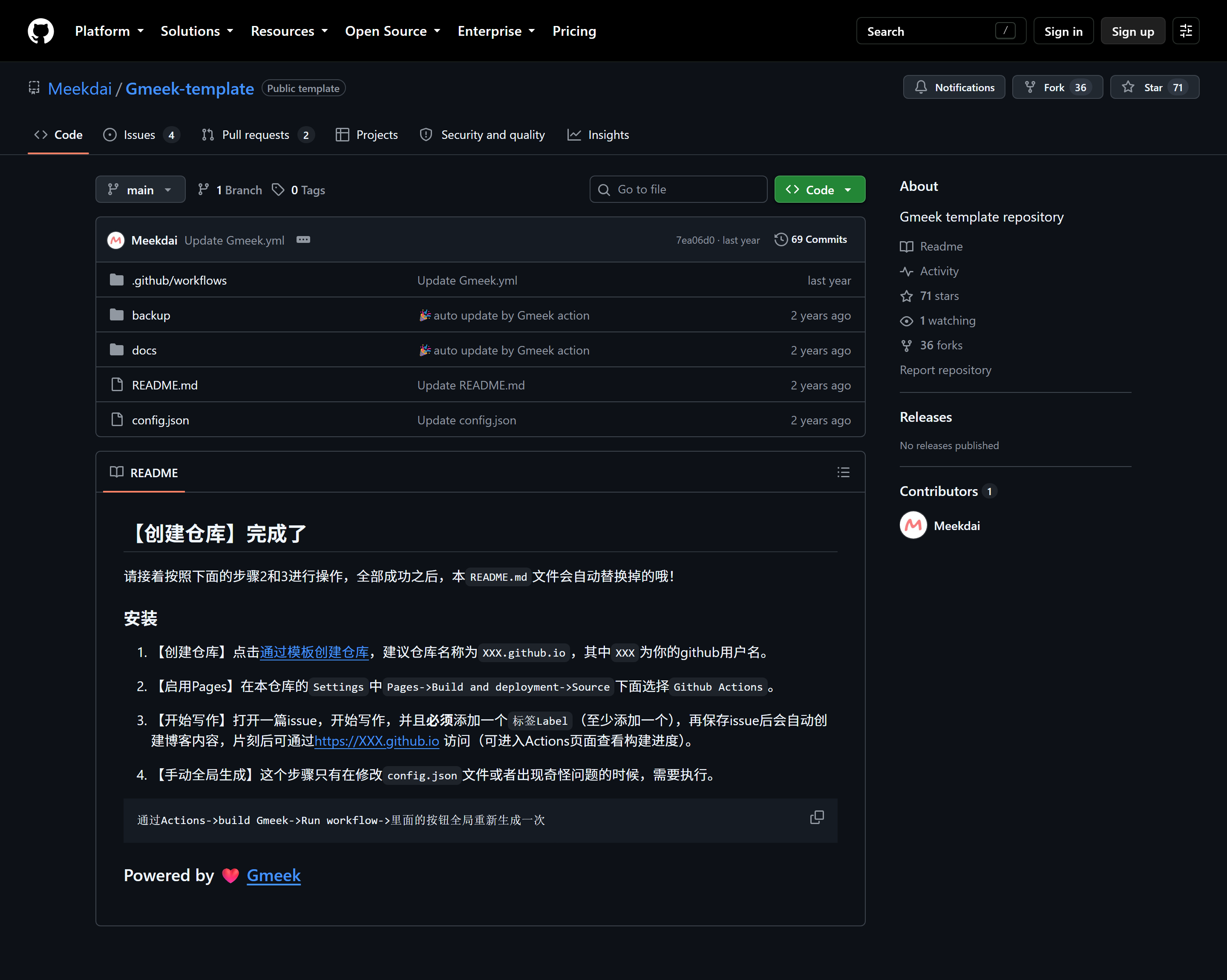
点这个链接直接进入建仓表单(它带着模板参数,比手动找按钮快):
https://github.com/new?template_name=Gmeek-template&template_owner=Meekdai
表单里只需要关心三个地方:
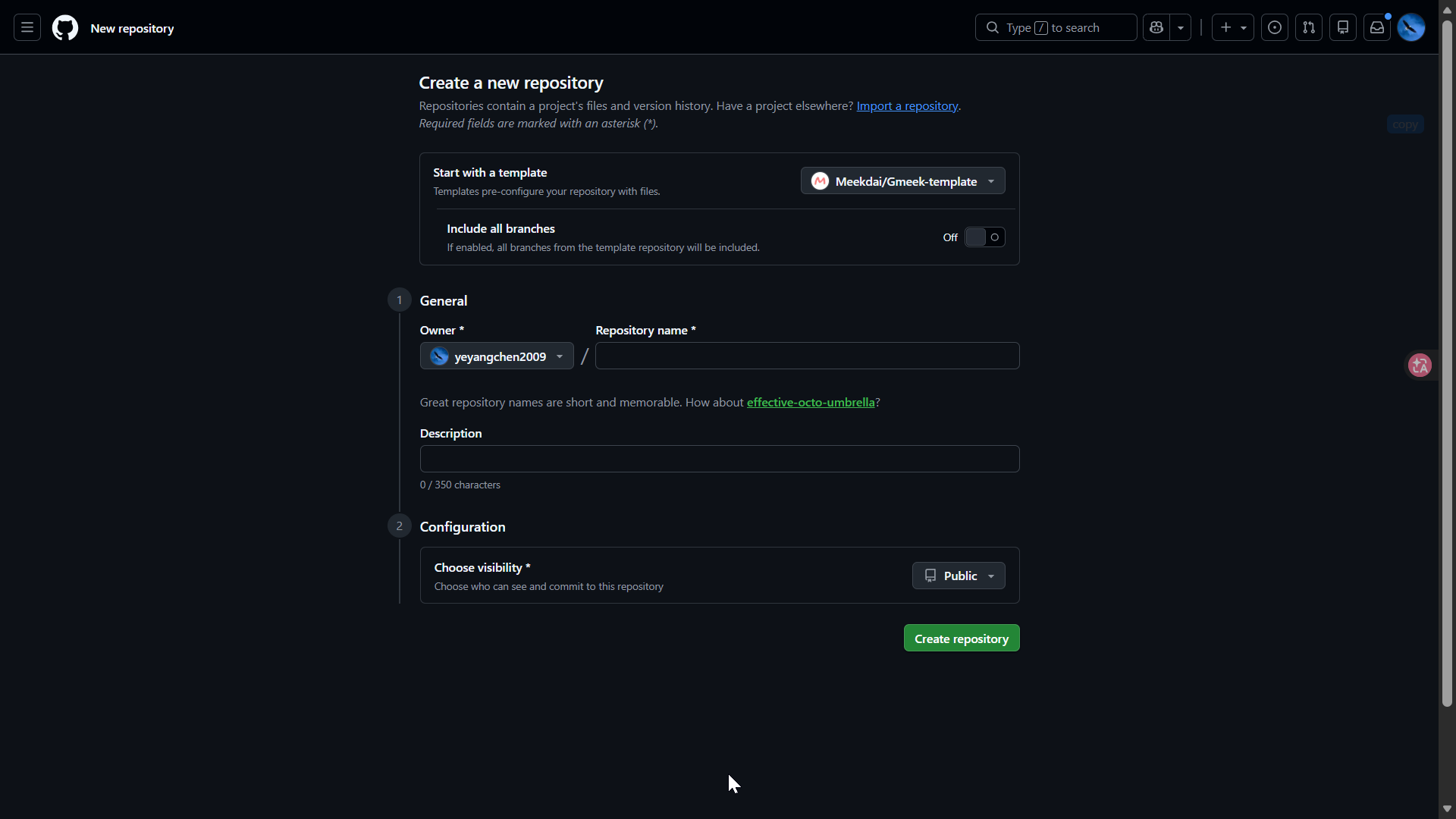
- Owner:选你自己的账号;
- Repository name(仓库名):必须填
你的用户名.github.io,一个字符都不能差。叶扬填的是yeyangchen2009.github.io; - 保持 Public(公开) 选中,然后点绿色的 Create repository。
为什么仓库名这么死板?因为 GitHub Pages 有条特殊规矩:名叫 用户名.github.io 的仓库是「用户站」,直接占用根域名 https://用户名.github.io/;要是起了别的名字(比如 my-blog),它就变成「项目站」,网址会变成 https://用户名.github.io/my-blog/,后面所有路径都要矮一级。Gmeek 默认按根域名设计,新手请严格照做,不要自由发挥仓库名。
几秒钟后,你就拥有了一个内容和模板一模一样的新仓库——毛坯房交付完成。
二、第 2 步:把 Pages 发布源切到 GitHub Actions(最容易忘)
进入新仓库的 Settings(设置) 标签页,左侧菜单找到 Pages,在 Build and deployment → Source 下拉里选择 GitHub Actions:
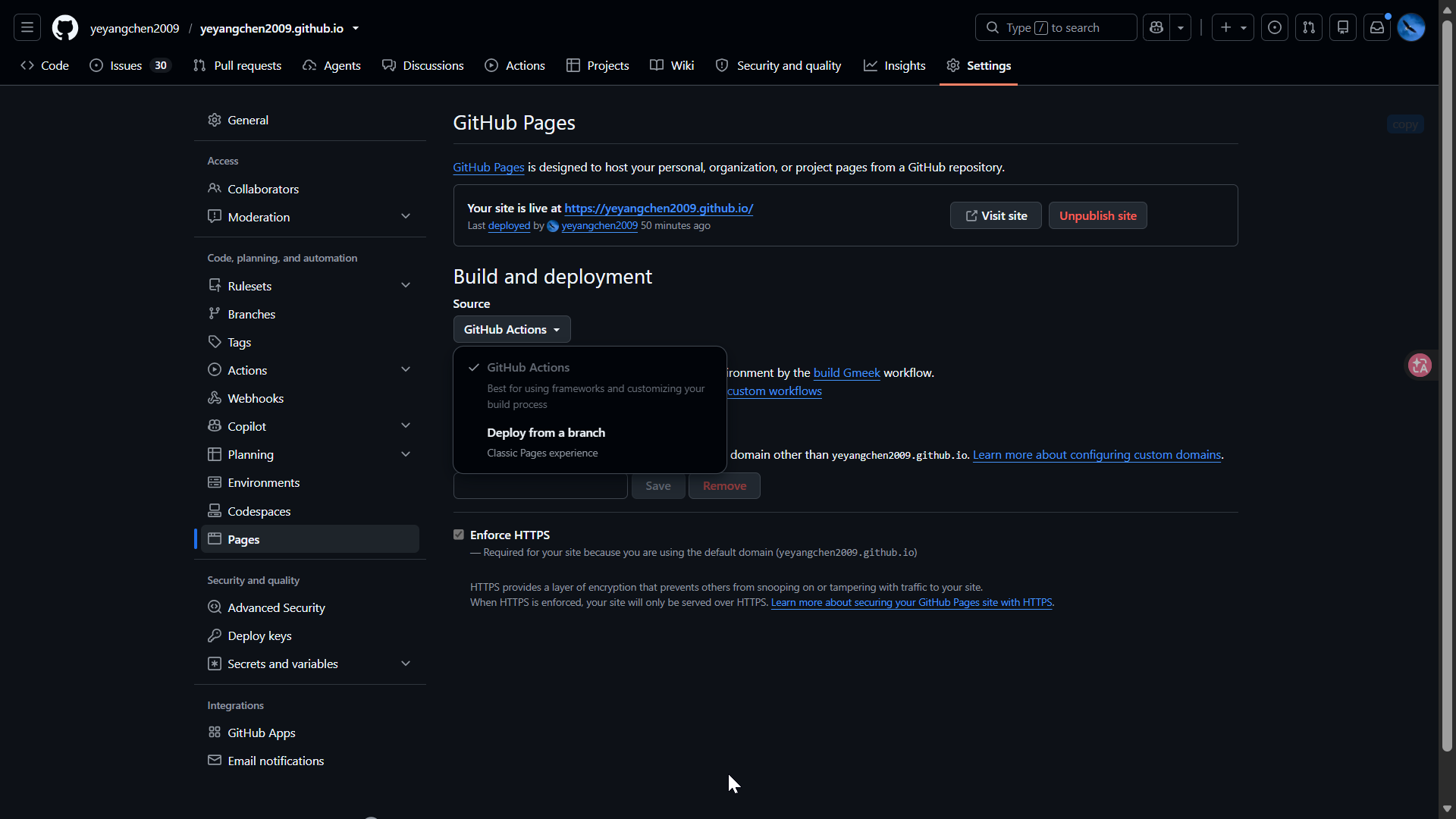
这是四步里遗忘率最高的一步,也是新手第一大坑的来源:
- 选 GitHub Actions:网页由工作流构建出的 artifact 发布,这是 Gmeek 的工作方式;
- 保持默认的 Deploy from a branch:GitHub 只托管分支上的现成文件,Gmeek 构建了也没人发布——症状是「Actions 一片绿勾,网址打开却是 404」,极其迷惑。
选一次就好,以后不用再碰。
三、第 3 步:写第一篇 issue——记得给它一张「出版许可证」
回到仓库首页,点 Issues 标签,再点绿色的 New issue。
3.1 新仓库没有标签,先建一个
如果你是第一次打开 Issues,右侧的 Labels 区域空空如也——这是第三个必考点的伏笔:Gmeek 规定一篇 issue 至少带一个标签才会生成文章,标签就是出版许可证,没贴标签的 issue 只是仓库里的一条备忘。
点 Labels 旁边的齿轮(或仓库的 Labels 管理页),选 New label:
- Label name 随便起,新手建议就叫
博客(叶扬自己用「博客」「Gmeek」两个标签分类); - Description 留空即可;
- 颜色随手选一个——这个颜色以后会成为该标签文章在列表里的主题色点缀。
保存。
3.2 写正文
回到 New issue 页面:
- Title:文章标题,比如
我的第一篇博客:开张大吉; - 正文框用 Markdown 写作,新手先试这几样就够了:
#加空格是小标题,-加空格是列表,**文字**加粗,图片直接截图后 Ctrl+V 粘贴(GitHub 会自动上传); - 在右侧 Labels 下拉里勾上刚建的「博客」标签:
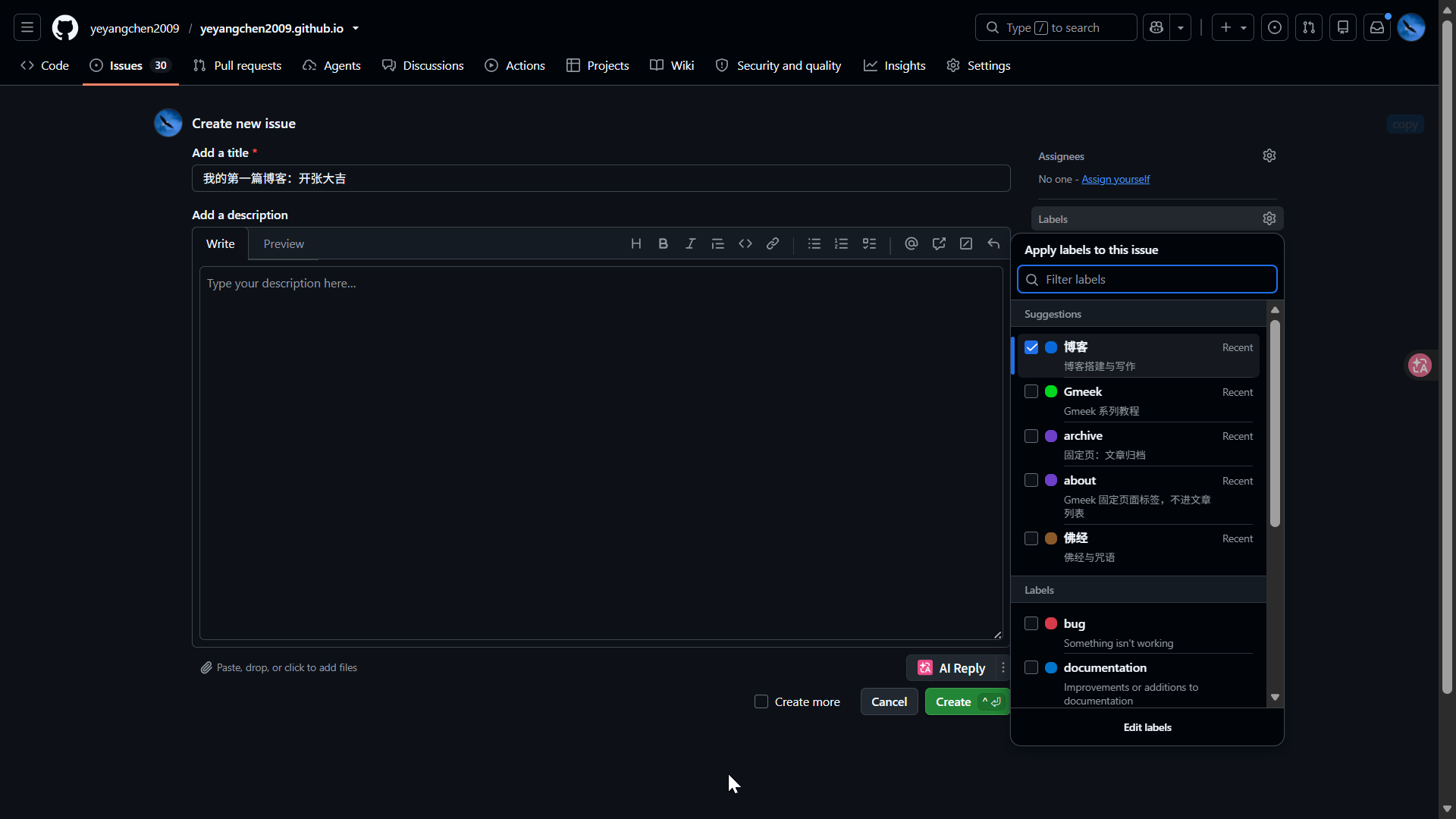
最后点绿色的 Submit new issue。
这一刻,issue 页面下方会立刻出现一行提示,告诉你有一个 workflow 被触发了——印刷厂开机。
四、见证奇迹的两分钟:黄圆点变成绿对勾
打开仓库的 Actions 标签页,你会看到一条新的运行记录,标题就是你刚发的文章名,旁边先是一个黄色的转圈圈:
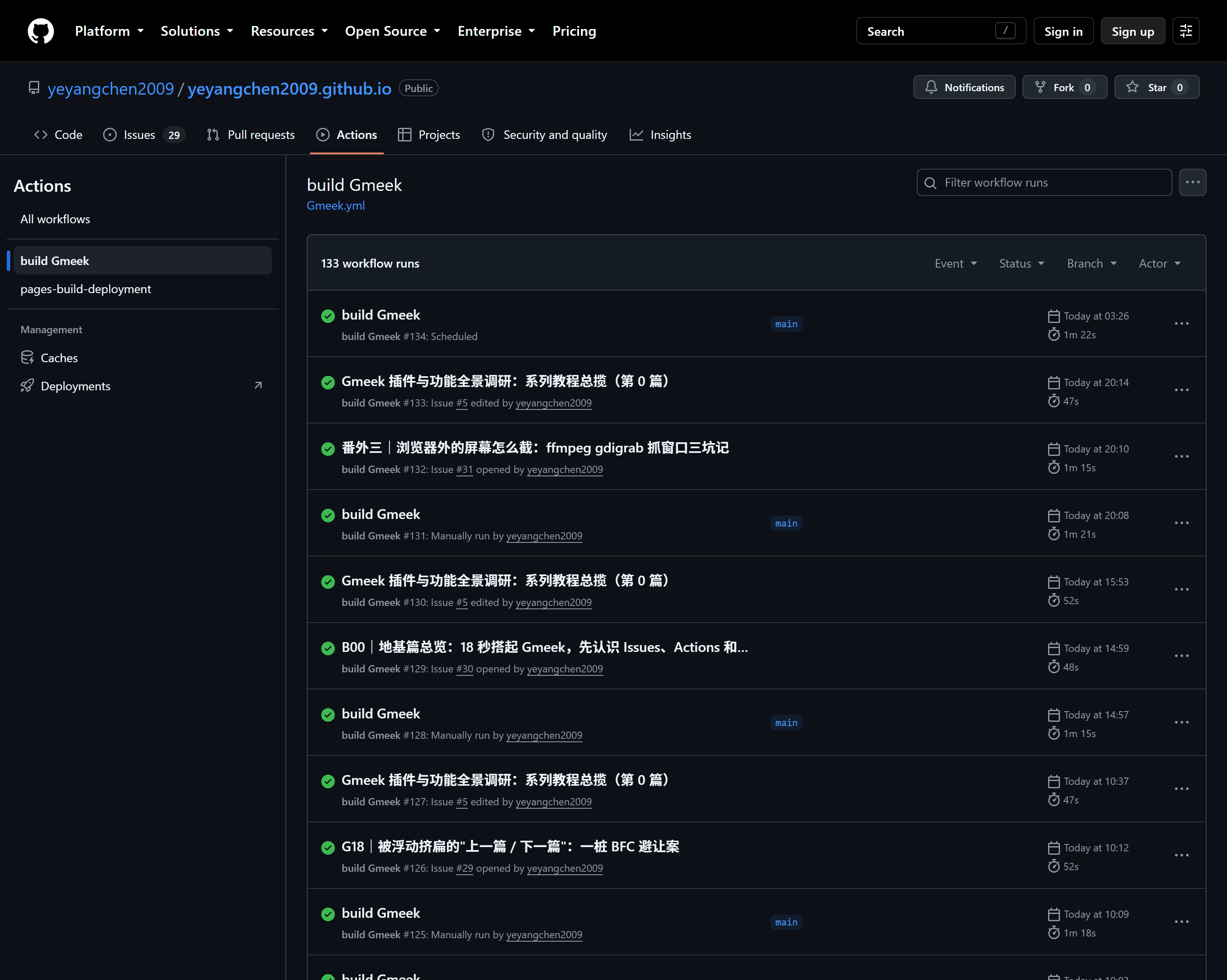
这张图里藏着 B00 讲过的三种触发方式,对照着看特别直观:
- Issue #31 opened by yeyangchen2009:你刚发文章触发的增量构建,自动;
- Manually run:手动按按钮的全局重建(第 4 步就会用到);
- Scheduled:每天北京时间零点的定时全局重建,免费的自愈保险。
一次构建大约 40 秒到 2 分钟。状态变化是这样的:
%%{init: {'theme':'dark','themeVariables':{'background':'#0d1117','primaryColor':'#1f6feb','primaryTextColor':'#ffffff','primaryBorderColor':'#79c0ff','secondaryColor':'#21262d','tertiaryColor':'#30363d','lineColor':'#8b949e','textColor':'#e6edf3','clusterBkg':'#161b22','clusterBorder':'#58a6ff','edgeLabelBackground':'#21262d','fontSize':'15px'}}}%%
flowchart TD
    Y([你]) -->|写好正文 + 勾选标签 + Submit| I[GitHub Issue]
    I -->|发出 opened 事件| A["Actions 印刷厂<br/>云端 Ubuntu 跑 Gmeek.py<br/>(黄圆点转圈圈,约 1–2 分钟)"]
    A -->|产物打包部署| P[Pages 报刊亭]
    A -.绿色对勾.-> I
    Y -->|打开 用户名.github.io| P
P -.文章已经在首页.-> Y等黄圆点变成绿对勾,打开浏览器访问:
https://你的用户名.github.io
你的文章已经躺在首页了。把这个地址发给任何人,对方无需登录、无需 GitHub 账号就能读到。叶扬的站点现在长这样(你的第一次会长得很像,只是标题和文章数还是模板的初始状态——别急,下一篇 B02 就教你改成自己的):
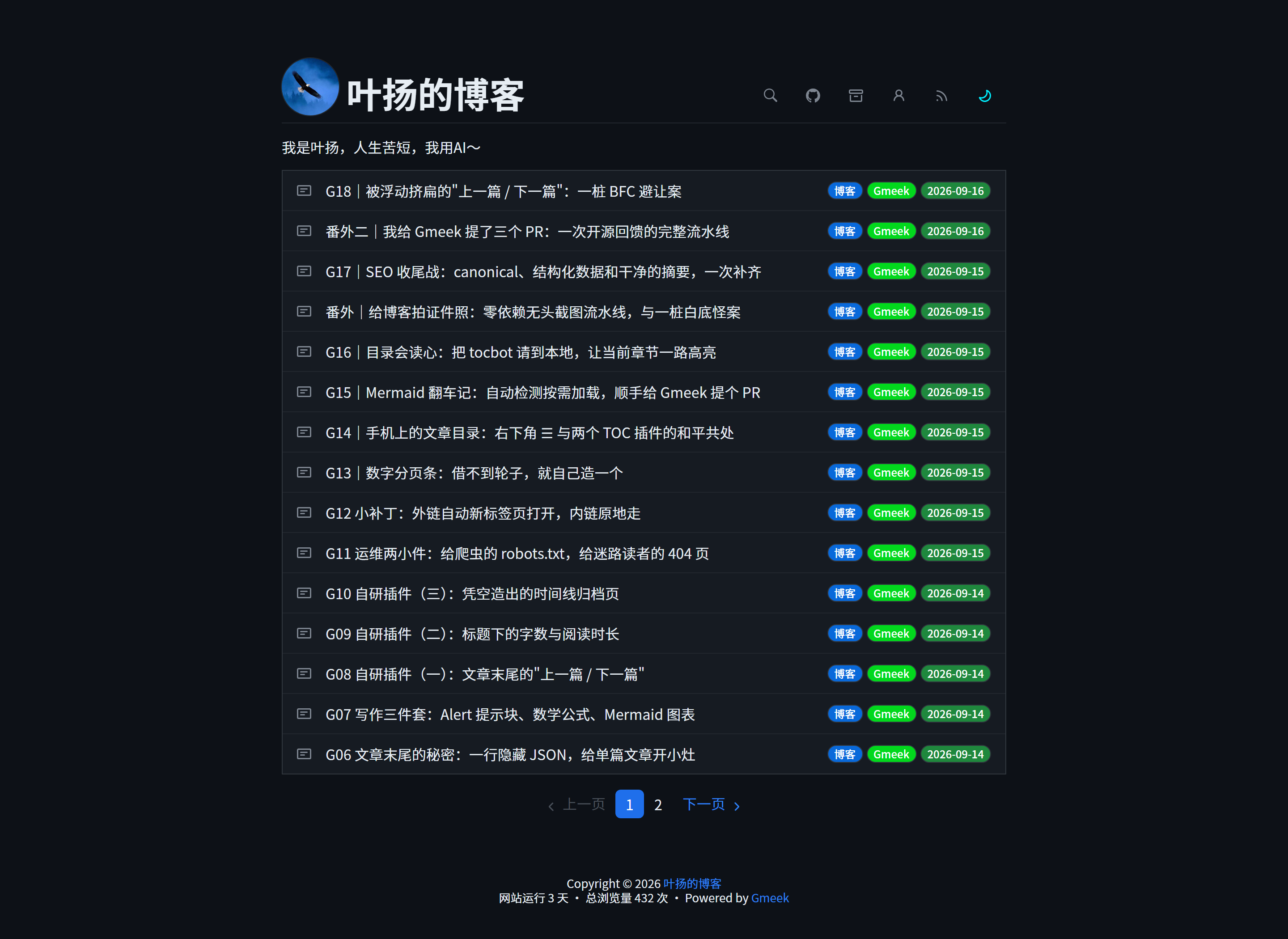
顺便消除一个疑惑:用手机打开,首页可能看不到博客大标题,只有头像——这是官方模板在窄屏下的刻意设计,不是你装错了。
五、第 4 步:手动全局重建,先混个脸熟
四步安装法的最后一步平时用不到,但 B00 推出的两条定律请记住:改了 config.json,或者往仓库里加了新文件后页面不对劲,就需要它。
操作位置在 Actions → 左侧选 build Gmeek → 右侧的 Run workflow 下拉 → 再点绿色 Run workflow:
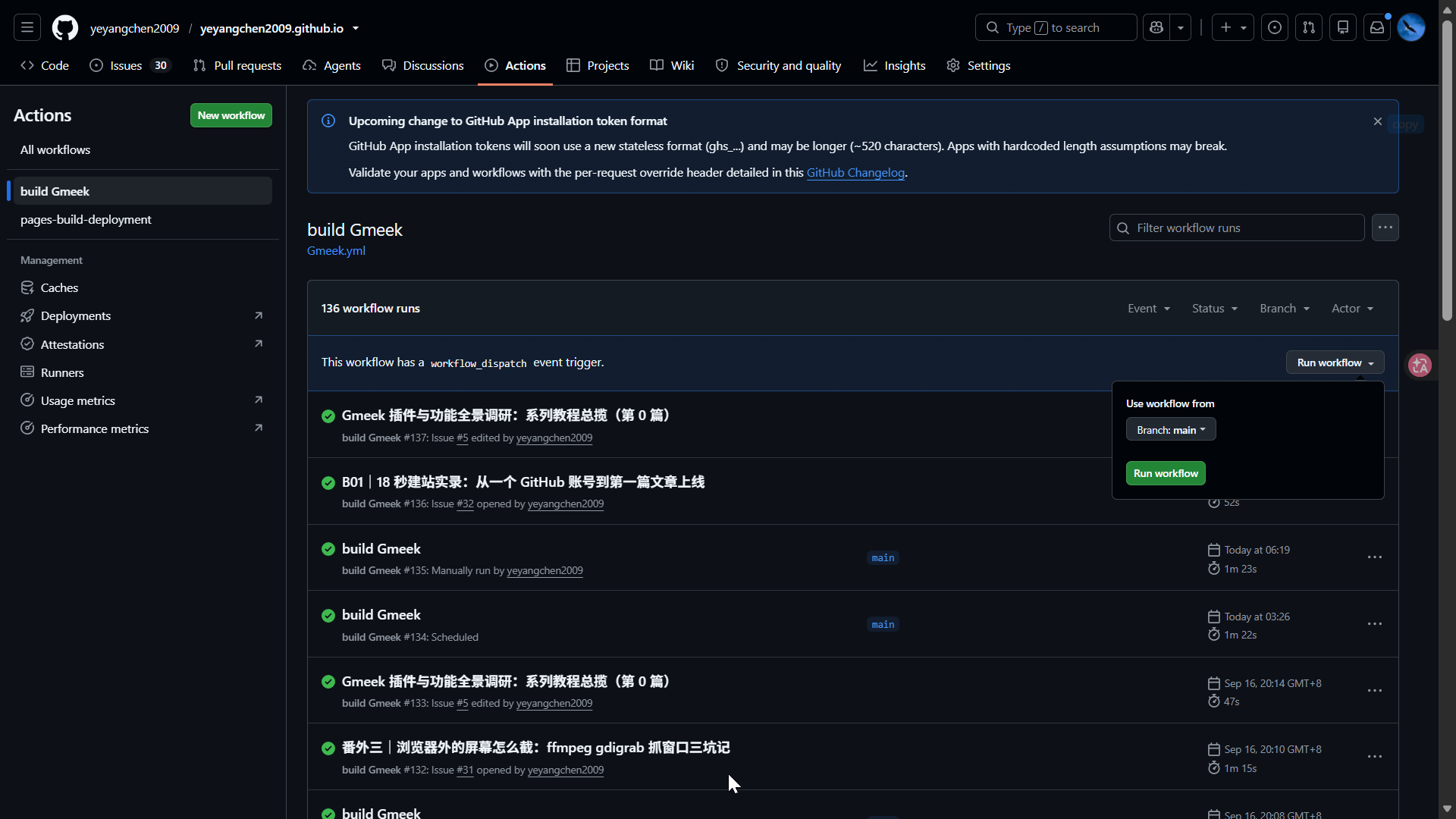
点完会多出一条 Manually run 记录——就是上一张图里见过的那个类型。它和发文构建的区别是:手动构建会清空产物、遍历你的全部 issue 重建一遍,所以任何「改了但没生效」的疑难杂症,先来一发手动全局重建,往往药到病除。
六、完工验收清单
四步走完,对照打勾:
- 仓库名严格等于
用户名.github.io; - Settings → Pages → Source 已选 GitHub Actions;
- 第一篇 issue 勾选了至少一个标签后才 Submit;
- Actions 里对应记录是绿对勾(不是黄圆点、更不是红叉);
- 浏览器无痕窗口打开
https://用户名.github.io能看到文章(用无痕窗口是为了绕开本地缓存)。
七、翻车急诊室
| 症状 | 病因 | 处方 |
|---|---|---|
| 打开域名是 404 / GitHub 默认页 | 十有八九是第 2 步没做,Source 没切到 GitHub Actions | 回 Settings → Pages 改完,再手动 Run workflow |
网址变成 用户名.github.io/仓库名/ |
仓库名没按 用户名.github.io 起 |
仓库 Settings 最下方改名;改不动就新建 |
| Submit issue 后 Actions 毫无反应 | 文章没贴标签 | 打开 issue,右侧补上标签,再编辑触发一次 |
| Actions 是红叉 | 构建中途报错,新手最常见是以后改 config.json 时漏了逗号 | 点进那条记录看红色日志,把报错行搜一搜;实在看不懂就手动 Run workflow 重来,每天凌晨还有定时构建兜底 |
| 绿勾了但首页没文章 | 构建/CDN 还在传播,或标签没贴 | 等 1–2 分钟,用无痕窗口再看;检查 issue 标签 |
| 博客标题是不认识的占位文字 | 模板自带的默认 config.json 还没改 | 不是故障——这正是下一篇 B02 的主题 |
小结
- 四步的本质:模板复制一个仓库 → 告诉 Pages 由 Actions 发布 → 贴标签的 issue 触发构建 → 出问题就手动全局重建;
- 三个必考点:仓库名、Pages 开关、issue 标签,新手翻车几乎都在这三处;
- 你现在拥有的是一套零服务器、零成本、数据全部在自己仓库里的博客,写作只需要一个浏览器。
毛坯房已经交付。下一篇 B02 我们装修第一件家具:把 config.json 里的站名、副标题、头像改成你自己的,并搞懂 last 和锁版本的取舍。