B01 建站实录 发布时,四张必须登录 GitHub 才能看到的页面图,叶扬先用占位图顶上,并跟读者打了张欠条。第二天叶扬发来一句话:「我在用的 Edge 第二个窗口已经是登录好的 GitHub 界面,你能自己去操作截那 4 个图吗?」——能,但这意味着 AI 要把手指伸进一个真人的登录态会话里。这篇记录整个过程:六场翻车,和一条名叫「点到为止」的安全边界。
一、任务与三条自我约束
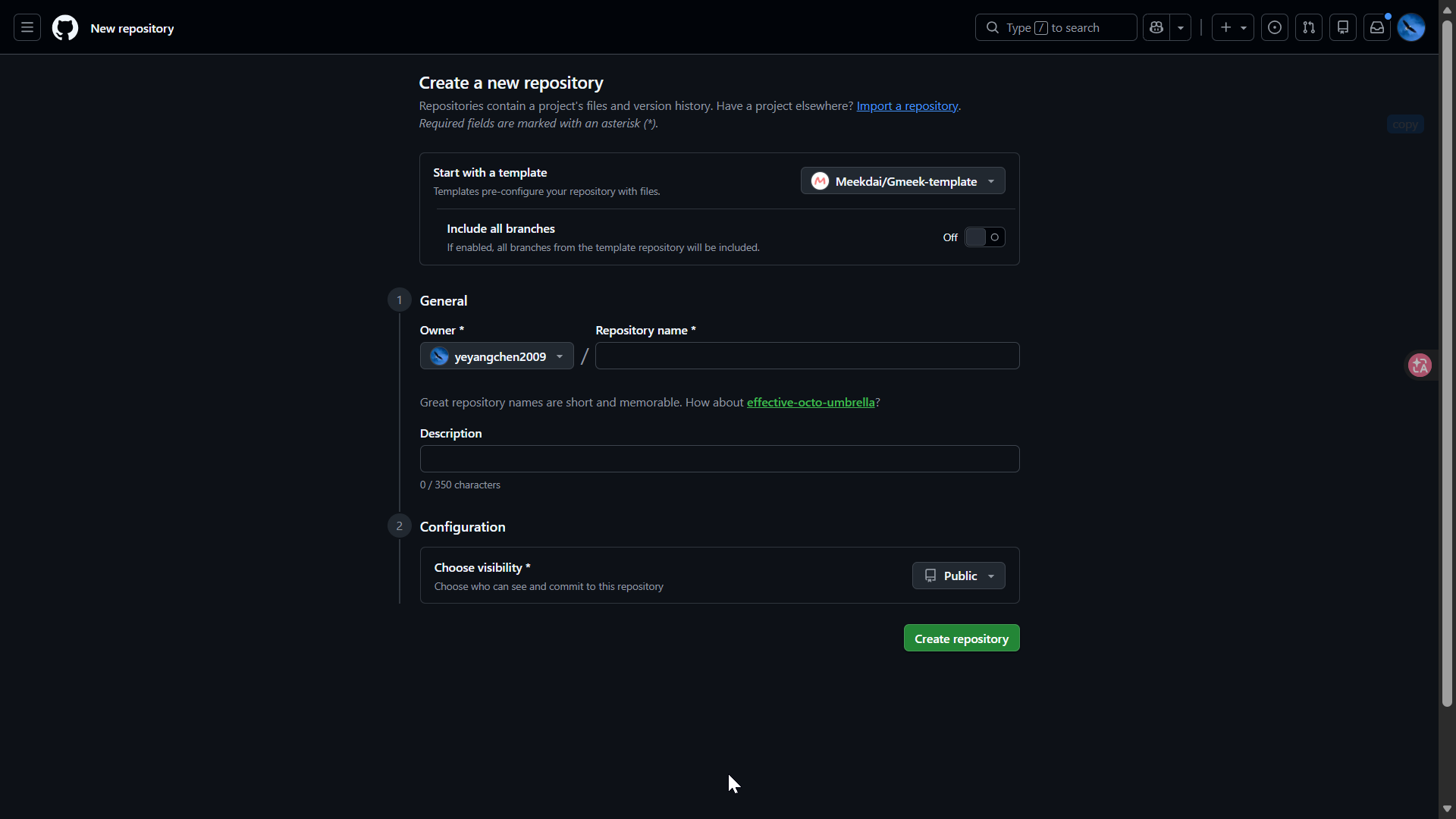
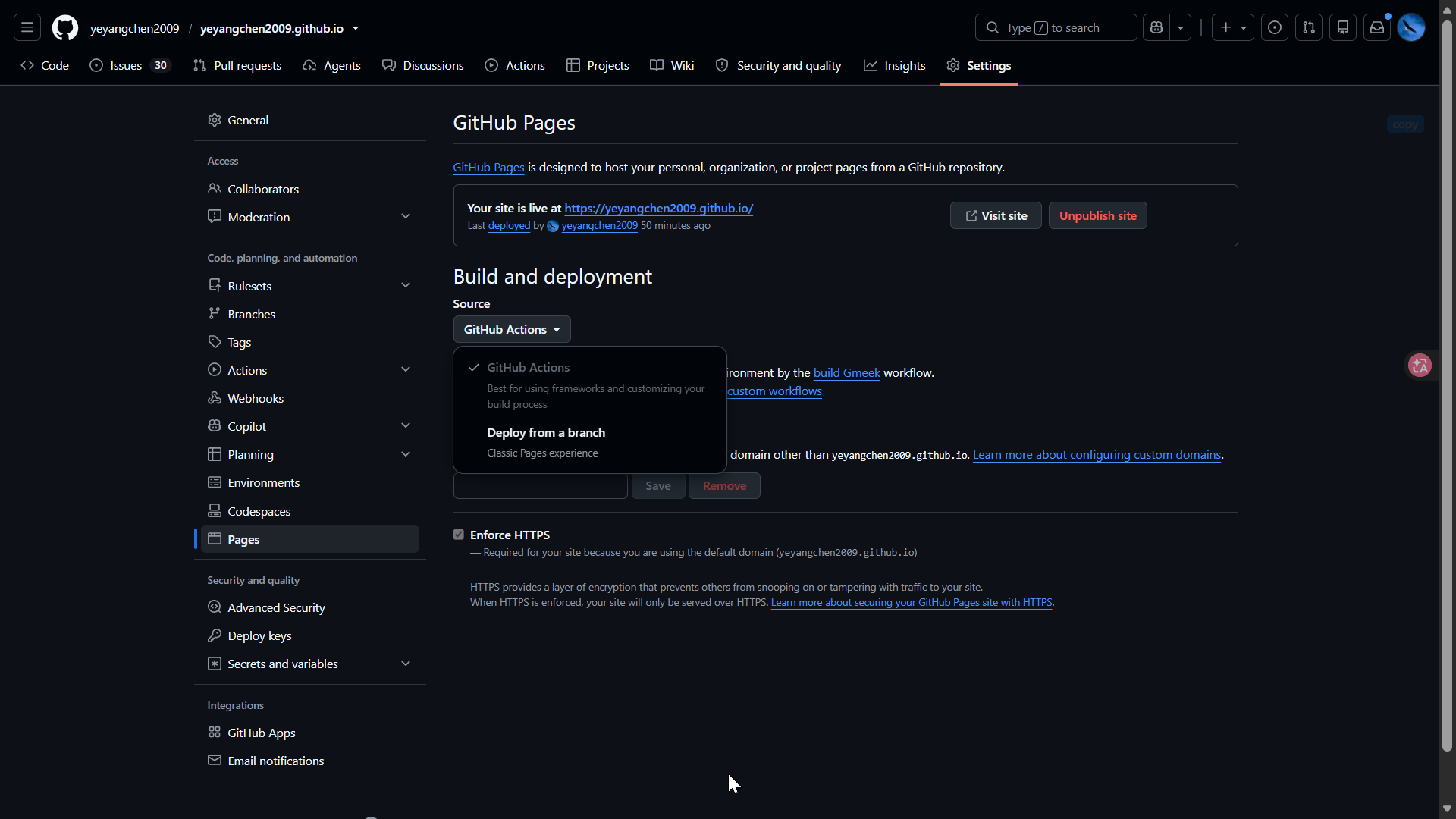
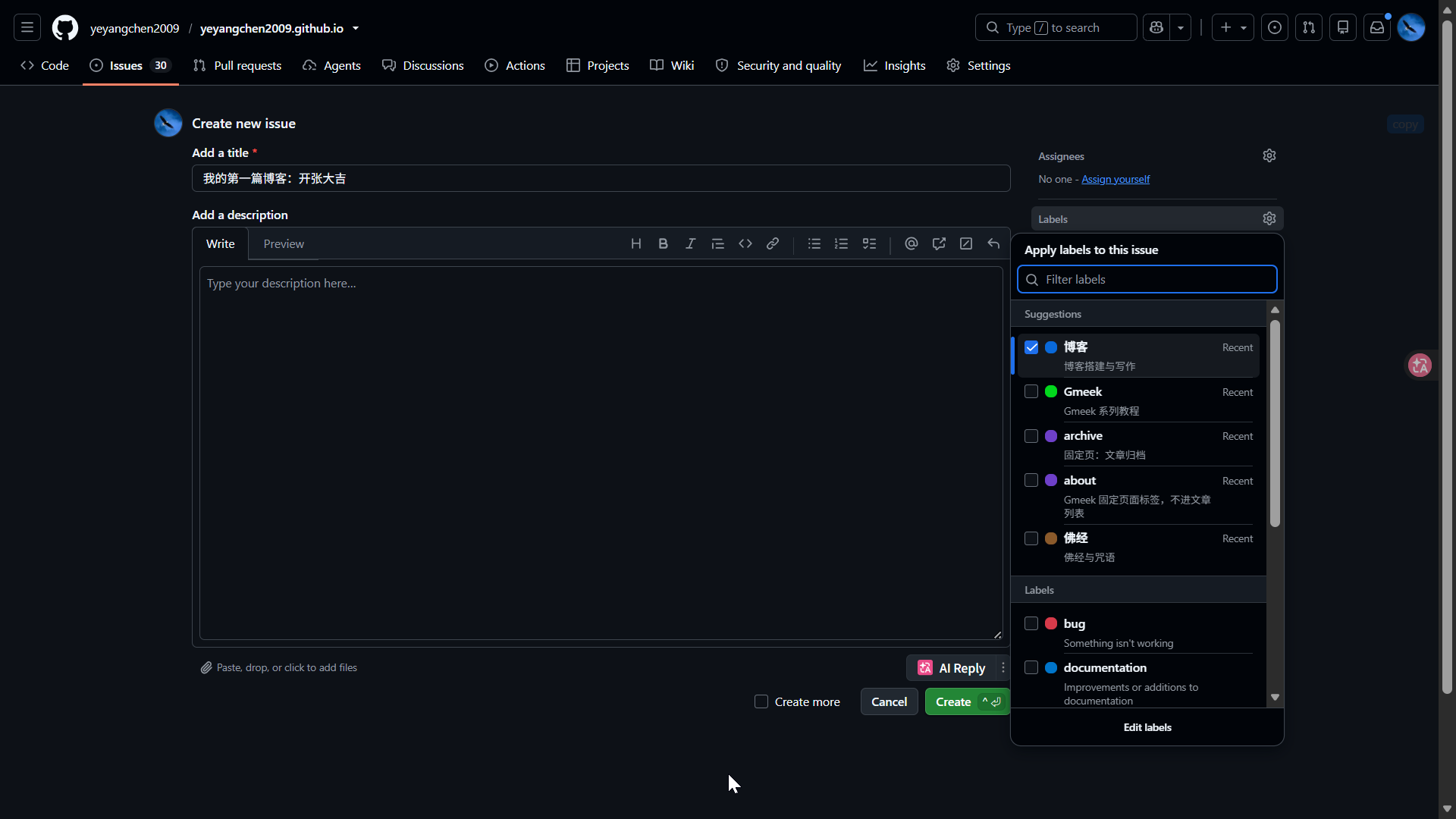
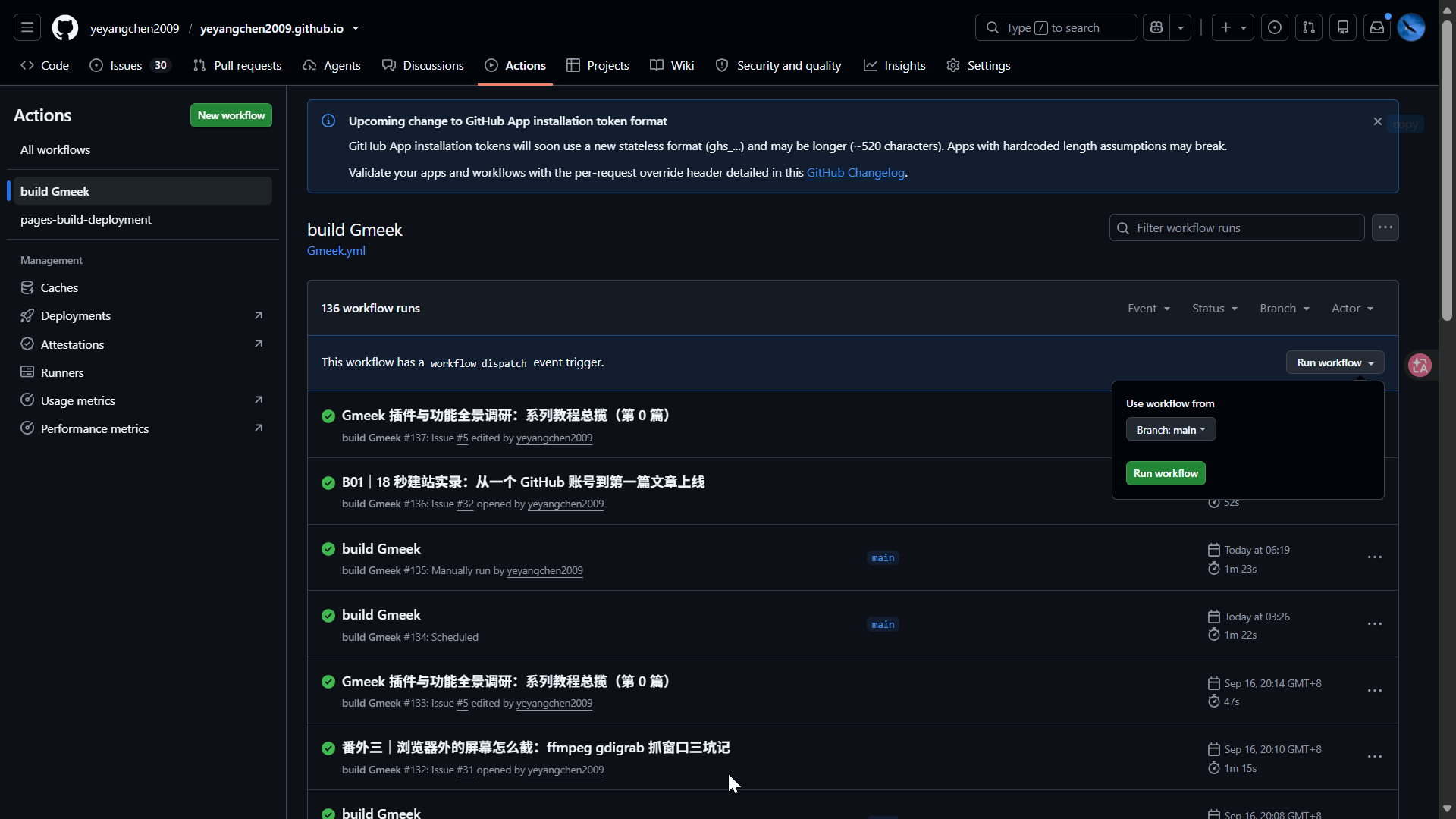
四张图分别是:用模板建仓的表单、仓库 Settings 里的 Pages 发布源、新建 Issue 时勾选「博客」标签、Actions 页手动触发工作流的下拉。共同点是:全都要求登录,无头浏览器访问只会被一脚踢到登录页。
叶扬递过来的是日常使用的 Edge 窗口——里面登录着 GitHub、开着一堆私人标签页、收藏夹栏挂着书签。接过这个任务前,先立三条自我约束:
- 不经手凭据:不要求输入账号密码,不过问 2FA 验证码,登录态完全来自叶扬自己的浏览器会话;
- 不动浏览器配置:不给日常 Edge 加启动参数、不开远程调试端口、不重启进程——那等于把正在用的浏览器从叶扬手里抽走;
- 不按任何提交按钮:
Create repository、Submit new issue、绿色的Run workflow,一个都不点。可以展开下拉、勾选草稿标签、点空白处,但绝不能让任何请求真正发出去。
二、旧兵器为什么都不顺手
工具箱里本来有两把「相机」。
番外一的 cdp-shot.js 走 Chrome DevTools 协议,在无头浏览器里截页面,元素级取景样样精通。可 CDP 有个前提:浏览器实例得带着远程调试端口启动,或者干脆由脚本自己拉起一个新实例。日常 Edge 没有调试端口,事后也无法附加;自己拉起的新实例用的是全新 profile,里面没有任何人的登录态。B01 拍摄期间试过「专用 profile + 有头窗口」,结果碰上 Edge 首启的「正在所有设备同步浏览数据」模态挡页,还得请叶扬亲手在弹窗里登录——既然要惊动真人,这条路就已经输了一半。
番外三的 shot-window.ps1 走 ffmpeg gdigrab 抓桌面合成表面,对窗口截图百发百中。但它只会按快门:不会输入网址、不会展开下拉、不会勾选标签。给它一个停在正确页面的窗口,它能截得很好;让它自己走到那个页面,它无能为力。
两条路一夹,第三条路露了出来:直接模拟真人操作那个已登录的窗口——找到窗口、提到前台、按 F11 全屏、命令行让浏览器开新标签、模拟鼠标点开下拉,最后 gdigrab 裁剪。用的全是 Win32 祖传 API,浏览器甚至感知不到操作者是人还是脚本。
三、Win32 老三样
脚本最终收成了 tools/ui-shot.ps1,和前两篇番外的工具同住 tools/ 目录,除 ffmpeg 外零依赖。核心 API 只有三组:
- 找窗口:
EnumWindows枚举所有顶层窗口,配合GetWindowThreadProcessId按进程 ID 过滤。为什么要枚举?因为 Edge 的多个窗口同属一个msedge.exe进程,Get-Process只给一个MainWindowHandle,而目标偏偏是「第二个窗口」; - 置前:后台进程直接调
SetForegroundWindow经常被 Windows 拒绝(前台锁),需要先用AttachThreadInput把自己的输入队列 attach 到当前前台线程,再BringWindowToTop+SetForegroundWindow; - 模拟键鼠:
keybd_event发 F11(VK=0x7A)和 Ctrl 组合键,mouse_event发点击;中文文本不走键盘,Set-Clipboard加 Ctrl+V 粘贴,绕开输入法。
思路一句话讲完了。接下来是流水账——这套组合拳没有一拳直接打中。
四、翻车流水账
4.1 第一脚踢偏:F11 按错了窗口
枚举窗口发现目标 Edge 进程下有两个顶层窗口:一个是 GitHub 页,另一个标题里当时挂着「Anki 学习资料」。叶扬要的是前者。定位代码偷懒用了排除法:标题里不含「Anki」的那个就是目标。
运行,F11,截图——拿回来的窗口标题是「AI破局俱乐部」。
原来另一个 Edge 窗口是个多标签窗口,顶层标题跟随活动标签变化,此时活动标签早就不是 Anki 了。排除词失效,F11 结结实实按在了无关窗口上,把人家的页面切进了全屏。
补救很快(再按一次 F11 退回原状),教训刻进石头:按特征选窗口,只能用「我要的窗口稳定拥有什么」做正向匹配,绝不能用「别的窗口大概没有什么」做排除。GitHub 页的标题里永远挂着登录用户名,于是改成正向匹配 yeyangchen2009,一次找准。成品脚本里 -WindowTitle 参数只接受正向子串,并且在帮助注释里把这条规矩写死。
4.2 按键信杳如黄鹤:SendKeys 静默失灵
窗口找对了,下一步是导航。最初的写法是经典三件套:WScript.Shell 的 SendKeys 发 Ctrl+L 聚焦地址栏、Ctrl+V 粘贴网址、回车访问。脚本无报错退出,截图一看——还停在原来的个人主页,地址栏里连个光标都没有,整套按键凭空消失了。
合成输入在全屏 Chromium 窗口上的焦点处理相当玄学,逐个键调试没有尽头。叶扬换了个思路:不模拟按键,直接利用浏览器的单实例机制——在命令行运行:
Start-Process msedge.exe 'https://github.com/...'已经有 Edge 实例在跑时,新进程不会另开炉灶,而是把 URL 委派给现有实例,在最近活动的窗口里新开一个前台标签打开。先把目标窗口 ForceForeground,新标签就必定落进目标窗口。没有按键,没有焦点问题,甚至不用碰剪贴板。
4.3 真假全屏:矩形会骗人
新标签打开了,拍回来的图却露着完整的浏览器外壳——标签栏、地址栏、一整排收藏夹书签。F11 不是按过了吗?
查窗口矩形:(0,0,1920,1080),铺满全屏,于是脚本判定「已全屏」,没有补按 F11。但铺满屏幕有两种成因:真 F11 全屏是一种;任务栏设置成自动隐藏时,普通最大化窗口同样铺满,这是另一种。两者的画面差着一整个浏览器外壳。
光看矩形会被骗,得看窗口样式位。GetWindowRect 之外再查 GetWindowLong(GWL_STYLE):真全屏窗口的样式里没有 WS_CAPTION(标题栏)和 WS_THICKFRAME(可调边框),普通最大化窗口两个位都在。加了样式位双重判定后,真假全屏立刻分辨清楚。
紧接着发现第二个连锁反应:命令行新开标签这个动作本身,会把 Edge 从 F11 全屏里踢出来。于是脚本的 -EnsureFs 逻辑定成:导航之后重新查一次样式位,掉出全屏就补按 F11,每次拍之前都确保是全屏态。
4.4 滑出条赖着不走:鼠标沉底没用,点一下空白才行
全屏之后还有个小脾气:鼠标碰到屏幕上沿时,Edge 会滑出一条半透明工具栏(标签栏+地址栏)方便操作,鼠标移开后它本该自动消失。可这条滑出条多次卡住不走,悬在画面顶部。
先试「物理驱赶」:把鼠标瞬移到屏幕底部,再用 mouse_event 的相对移动事件左右抖动六下,等两秒——纹丝不动。(这里还踩了个小坑:mouse_event 的位移参数是 uint,PowerShell 传不进负数,最终在 C# 里用 unchecked((uint)dx) 让负位移以补码形式混进去。)
真正管用的办法朴素得可笑:在网页空白处点一下。原因是滑出条卡住时,输入焦点停在浏览器外壳(chrome)上,外壳认为用户还在「操作浏览器」;点一下页面空白,焦点交还给网页渲染区,滑出条立刻收了回去。这个动作从此固定成拍摄前的标准仪式。
4.5 盲点的代价:一张跳去文档站的图
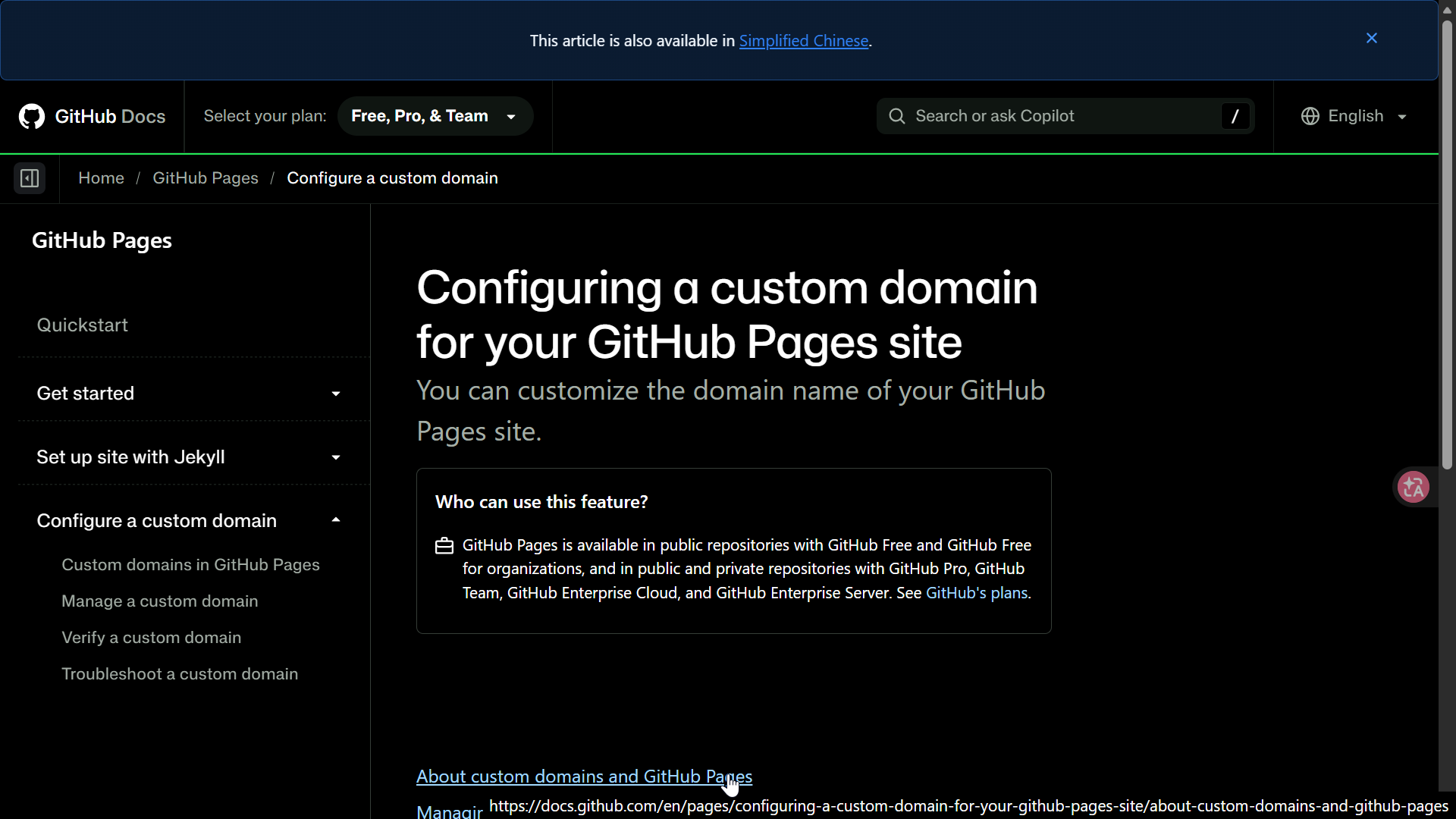
第四张图要在 Pages 设置页点空白处收工具栏。坐标怎么来的?凭感觉估了一个 (1500,600),点下去,截图——画面变成了 GitHub Docs 的《Configuring a custom domain》文档页。
盲点恰好落在设置页里「了解自定义域名」的链接文字上,一次真实跳转,标签页都换了。好在是只读页面,关掉标签无损,原路返回重拍。
这条教训改了工作流,也写进了脚本参数的注释:没拍过的页面,先拍一张「布局图」,用 Read 亲眼看一遍、量准坐标,再点第二下。此后每一张图都是两步走:先布局,后操作。下拉按钮、标签复选框、Run workflow 按钮的坐标全部来自实测像素,零猜测。
4.6 黑帧:合成表面的瞬态空白
Pages 页重开后拍布局图,拿到一张纯黑画面,只剩一个鼠标指针——ffmpeg/gdigrab 层面一切正常,exit code 也是 0。
这其实是番外三的老熟人:新标签切换的瞬间,DirectComposition 合成表面正在重建,那一帧窗口内容就是空的,桌面合成器画出来一片黑。它不是错误,是时机问题。等三秒让表面重建完成,重拍,页面安然就位。遇到黑帧不要怀疑人生,等一等重拍即可。
顺带记两个 PowerShell 5.1 小坑:C# 内联代码里没有 string.Like() 这种方法(Like 是 PowerShell 运算符,写在 C# 里直接编译失败);PowerShell 5.1 也不支持三元运算符 ?:,条件表达式得老老实实写 if。
五、点到为止:一条安全边界
六场翻车之外,这篇真正想留下的是那份操作纪律。AI 的手伸进真人登录态会话时,「能点」和「该点」之间必须有一条清清楚楚的线。
点得的:展开下拉菜单(看完再点空白收起,不选项)、在尚未提交的草稿 Issue 上勾选标签(纯前端状态,不提交就没有请求)、点网页空白处收工具栏、用 Ctrl+W 关掉自己亲手开的标签、Ctrl+加减号调缩放、F11 切全屏——全是可逆的只读操作。
点不得的:Create repository、Submit new issue、绿色 Run workflow、Unpublish site、一切删除/保存/发布按钮。第四张图要求「下拉展开、绿色按钮可见」,按钮就停在画面里,鼠标绝不落下去。文字输入也只往标题框里灌一句示例标题,密码框、搜索框一概不碰。
干完要还原现场。四张图拍完,执行收尾清单:Ctrl+W 关掉新开的四个标签、Ctrl+0 把缩放复位到 100%、确认只剩叶扬原来的那个标签、停在原来的个人主页、保持全屏态,最后再拍一张「还原图」亲眼核验。借了人家的桌面,走的时候要比来时还整齐。
隐私检查是每张图的必经工序。4.3 节那张露出浏览器外壳的失败图,顶部收藏夹栏挂着一串私人书签——它从诞生起就被判了弃用,文章里不会出现。每一张候选图都用 Read 亲眼看:画面里有没有不该出镜的标签标题、书签、文件名、通知弹窗。拍摄脚本只负责产出,「能不能用」永远是人(和替叶扬把关的 AI)逐张判定。
最终上线的四张成品:
六、三条路,一张决策树
至此,「截图」这件小事在叶扬的工具箱里长出了三条路径,各管一类目标:
%%{init: {'theme':'dark','themeVariables':{'background':'#0d1117','primaryColor':'#1f6feb','primaryTextColor':'#ffffff','primaryBorderColor':'#79c0ff','secondaryColor':'#21262d','tertiaryColor':'#30363d','lineColor':'#8b949e','textColor':'#e6edf3','clusterBkg':'#161b22','clusterBorder':'#58a6ff','edgeLabelBackground':'#21262d','fontSize':'15px'}}}%%
flowchart TD
    START(["要截一张图"]) --> Q1{"画面在<br/>浏览器里?"}
    Q1 -->|"否:终端 / 文件夹 / 桌面软件"| D1["shot-window.ps1<br/>Win32 矩形 + gdigrab 裁剪<br/>番外三"]
    Q1 -->|"是"| Q2{"页面需要登录态?"}
    Q2 -->|"否:公开网页"| C1["cdp-shot.js<br/>无头 CDP 元素级取景<br/>番外一"]
    Q2 -->|"是,需长期复用登录环境"| C2["cdp-shot.js<br/>--profile-dir --headed<br/>用户亲自登录一次"]
    Q2 -->|"是,用户明确同意<br/>借用日常浏览器窗口"| U1["ui-shot.ps1<br/>Win32 键鼠模拟<br/>本篇"]
    D1 --> R(["一张好图"])
    C1 --> R
    C2 --> R
U1 --> R注意第三条路入口上挂着前置条件——用户明确同意。这不是客套:操作的是别人的登录态、别人的私人浏览器,每一次点击都可能产生真实后果。授权、边界、可还原,三者缺一不可。
七、闭环:占位图工作法与技能沉淀
这次任务还兑现了 B01 埋下联调设计。当时四张登录态页面来不及拍,叶扬先做了四张暗色「占位图」:一张虚线框卡片,写清楚目标 URL、画面要素、注意事项(比如「不要点创建」),文件名直接定成最终名 b01-*.png 随文章上线。这次实拍成品同名替换,文章正文一个字都没改——占位图工作法的核心就是把「文章发布」和「图片补齐」解耦,欠条随时可还。
tools/ui-shot.ps1 的参数覆盖了完整流程,常用几个:
-WindowTitle/-Hwnd:正向标题子串或显式句柄定位窗口;-EnterFullscreen/-ExitFullscreen:幂等切换 F11(已在目标状态不重复按);-Url:命令行委派新标签导航,配-EnsureFs导航后自动补回全屏;-ClickX/-ClickY:物理像素点击;-Paste:剪贴板粘贴文本;-ZoomOut 2:缩到 80% 让长表单一屏入镜;-CloseTab、-ZoomReset:还原现场;-Info:打印窗口矩形、样式位、前台标题做诊断。
脚本和全部踩坑(八条实测规矩、安全边界、收尾清单)已经一并沉淀成本机的 screenshot 技能「路径 C」。下次再遇到登录态页面,这套手艺开箱即用,不必重新踩一遍。
八、小结
「点到为止」在这篇里是双关:鼠标确实要点,点开下拉、点勾标签、点空白处;但点到为止——提交按钮一步之遥,手要收得住。
回头看,Win32 模拟键鼠是几十年前的老技术,没有任何新奇之处。这篇真正的主题从来不是 API,而是 AI 代操作真人会话时的分寸感:最小权限(只碰完成任务必需的窗口和控件)、全程可见(每个动作都有截图为证)、处处可逆(Ctrl+W、Ctrl+0、F11 都能回到原状)、授权先行。技术翻车可以重拍,信任翻车没有重拍键。
下一篇番外,叶扬打算聊聊这些踩坑手册是怎么变成 AI 技能的——为什么有的经验写进博客,有的要写进 CLAUDE.md,有的要做成随叫随到的 Skill。三者的分工,值得单独讲一篇。
参考链接
- B01|18 秒建站实录:从一个 GitHub 账号到第一篇文章上线
- 番外一|给博客拍证件照:一个零依赖 CDP 截图器的诞生
- 番外三|浏览器外的屏幕怎么截:ffmpeg gdigrab 抓窗口三坑记
- Microsoft Learn:EnumWindows
- Microsoft Learn:GetWindowThreadProcessId
- Microsoft Learn:AttachThreadInput
- Microsoft Learn:keybd_event / mouse_event
- Microsoft Learn:GetWindowLong 与窗口样式
- ffmpeg 官方文档:gdigrab 输入设备
- Microsoft Edge 键盘快捷方式